Есть компьютер под управлением Windows XP Pro или Windows 7 Pro
и хочется на нем работать удаленно и чтобы сразу несколько пользователей
могли работать одновременно. Ниже описан процесс как это сделать.
ВАЖНО: после входа удаленного пользователя, локальный пользователь
работать на компьютере больше не может. Такое вот ограничение. :(
Как из Windows XP Pro сделать Терминальный Сервер
Одна из бетаверсий Windows XP позволяла запускать два и
более удаленных рабочих столов (что-то тестировали в мелкософте, видимо).

Далее, посчитав это неоправданной роскошью для рабочей станции,
эту функцию из системы убрали: по умолчанию к удаленному рабочему
столу может подключиться только один пользователь. НО! Все необходимые файлы
так и остались в недрах XP и включить их очень просто, если воспользоваться
этим патчем. Он быстро восстановит справедливость, разрешив несколько сессий
(в том числе удаленных подключений), а также предоставив возможность быстрого
переключения между пользователями.

К терминальному серверу под управлением Windows XP Pro, можно будет подключить
одновременно разных пользователей работающих на старых ПК.

Сделать из Windows XP или Windows 7 терминальный сервер это выход
для тех организации, которые располагают парком
устаревших ПК и не готовы тратить деньги на их обновление.
Действительно, зачем покупать каждому сотруднику новый компьютер
с 1Гб оперативной памяти для работы в MS Office 2010 (в старый зачастую
нет смысла ставить доп. Память из-за слабой мощности ПК), если можно
купить 1 мощный компьютер на всех и на нем вести весь документооборот!
Важным плюсом такого решения будет то, что работа с базой 1С
тоже станет намного быстрее, если она будет храниться на нашем
терминальном сервере. Файлы будут храниться локально, что существенно увеличит
быстродействие.
Как расчитать «железо» для такого терминального сервера?
Расчет весьма примерен и не всем подойдет, но исходя из опыта:

На каждого пользователя надо не менее 300Мб оперативной памяти.
Больше — можно, меньше нежелательно.
Мы считаем, что каждый пользователь работает в 1С 7.7 постоянно
и в Office 2010 изредка, плюс использует для получения почты
программу типа ThunderBird или The Bat.
Если планируется использование Outlook 2010 памяти надо от 400Мб на пользователя.

Процессор.
На 5-10 пользователей достаточно Core2Duo с частотой от 3Ггц.
Большее количество ядер под управлением Windows XP — не целесообразно,
она не умеет с ними нормально работать, а под управлением Windows 7 Pro,
поставить можно, но только до 4х.

Делаем из Windows XP и Windows 7 терминальный сервер

Можно сделать все руками, тогда вам надо скачать этот архив.
Архив распаковать в любую папку и запустить Install.bat

Можно отдаться автоинсталятору (он сделает все тоже самое, но сам),
тогда качаем этот архив.

ВАЖНО:

На запрос Windows`a о желании восстановить прежние файлы -
нажимаем "Отмена", а потом "Да", уверен!

Обязательно надо перезагрузить компьютер после патча,
чтобы изменения в системе вступили в действие.

Если у вас не выскакивает окошко "Защиты файлов Windows",
и dll-ка не заменяется на нужный, делаем все те же действия
по превращению Windows XP в терминальный сервер, только
предварительно грузимся в безопасный режим.
После действий незабываем перегрузить компьютер!

Содержимое архива:

1. Bat-файл, который заменит вашу dll, на такую которая поддерживает  многочисленные
удаленные подключения по Remute DeskTop. Ваш оригинал сохраняется как *.bak файл.
2. Собственно - termsrv.dll версия 5.1.2600.2055.
Это та самая dll-ка из бета версии (размер 215 Кб)
3. REG-файл, который разрешает количество подключений до 999 999.
(по умолчанию можно подключить не больше 10 одновременных
сессий)
4. Инструкции на русском и английском языках.
Как добавить терминальных пользователей
(иногда возникает такой вопрос)
Пуск  => Настройка  =>  Панель Управления  =>
Учетные записи пользователей => => Создание учетной записи  =>
Ввести имя пользователя (на английском) =>  Дальше =>
=> Выбор типа учетной записи - выбрать тип "Ограниченная запись" =>
Создать учетную запись  => Щёлкнуть на созданном пользователе =>
В его свойствах обязательно задать пароль (обязательно на английском)

Нужно настроить "Изменение входа пользователей в систему".
Выставить две галочки и нажать "Примененение параметров"
Разрешим удаленное подключение к нашему серверу

В свойствах системы:
ПКМ на мой ПК => Свойства  => закладка "Удаленные сеансы" =>
поставить галку "Разрешить удаленный доступ к этому компьютеру".
см. рисунок:
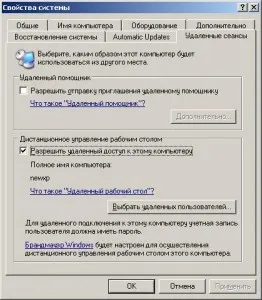

После этого нужно жать на кнопку "Выбрать удаленных пользователей"
На рисунках я показал этапы процесса.

В окне "Пользователи удаленного рабочего стола", жмем кнопку "Добавить"
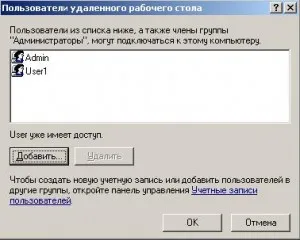
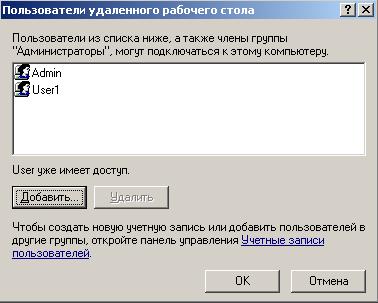
В окне "Выбор: Пользователи" - жмем "Дополнительно"
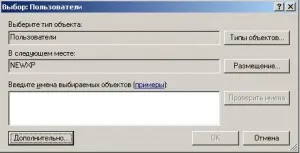
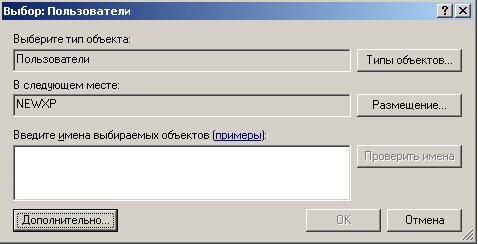
В следующем окне выбираем "Поиск", и у нас появляется список пользователей,
которые созданы на компьютере.
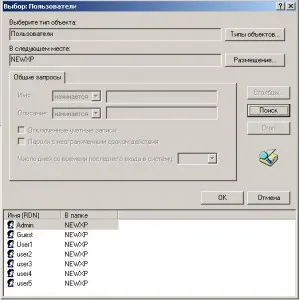

Выделяем тех пользователей, которые будут работать удаленно и жмем ОК.
Потом еще раз "ОК".
И применяем все в окне "Пользователи удаленного рабочего стола" и
жмем кнопку "ОК". Наши пользователи добавляются в список пользователей,
которые имеют право на подключение к удаленному рабочему столу.
Терминальный сервер под управлением Windows XP готов. :)