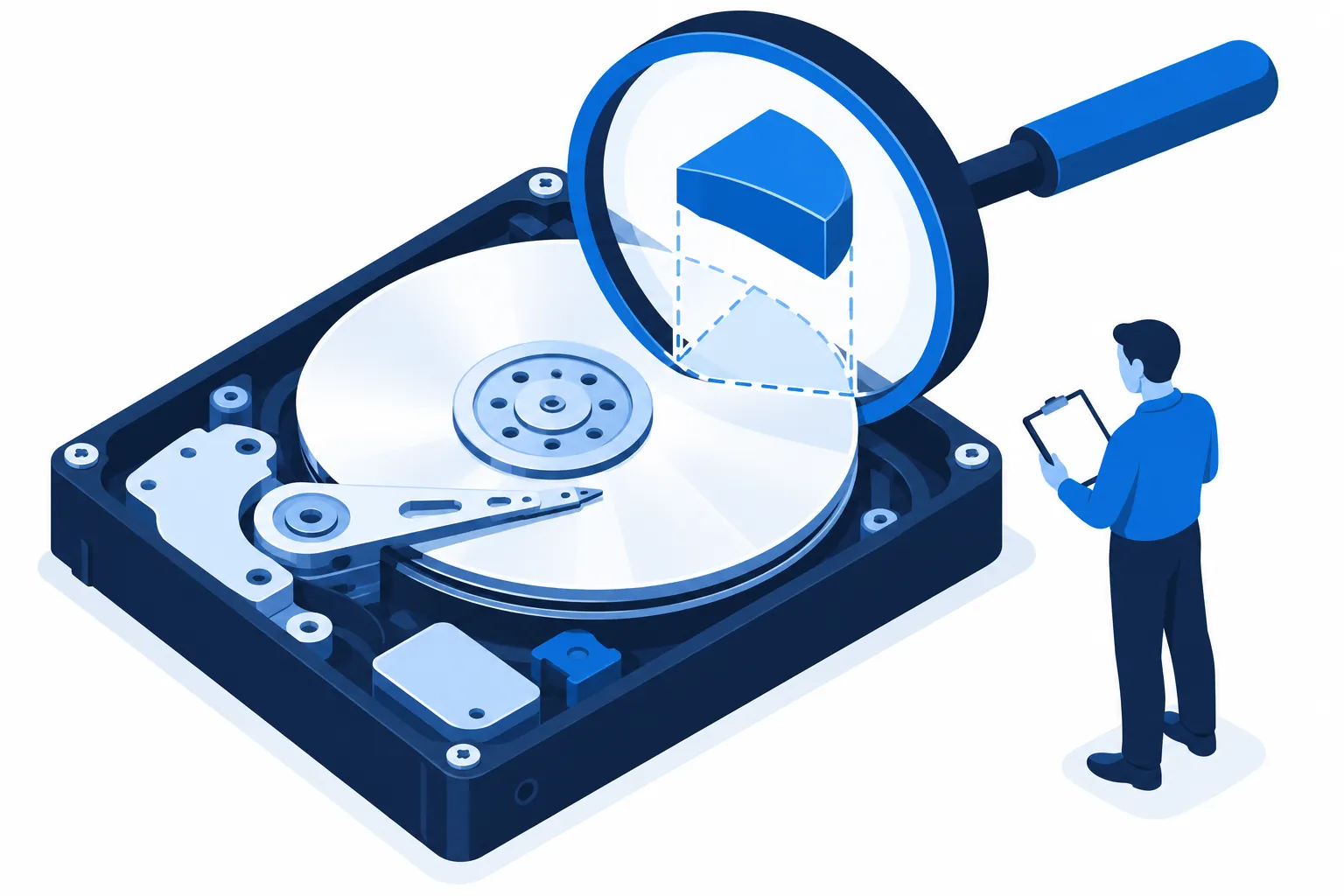
Ситуация, с которой ко мне приходят чаще, чем хотелось бы: раздел на диске случайно удалили при переустановке Windows или в «Управлении дисками», либо он сам «пропал» — вместо диска D: в проводнике пусто, а в «Управлении дисками» видна нераспределённая область или раздел с файловой системой RAW, и Windows предлагает его отформатировать. Хорошая новость: удаление раздела почти всегда стирает только запись в таблице разделов, а сами данные остаются на месте, пока их не перезаписали.
Коротко: немедленно прекратите любую запись на этот диск — не форматируйте, не создавайте новый раздел, не запускайте chkdsk. Если диск сбоит физически, сначала сделайте посекторную копию. Затем запустите бесплатную программу TestDisk, найдите потерянный раздел (Quick Search, при необходимости Deeper Search), проверьте файлы клавишей P и только после этого запишите таблицу разделов (Write). Если раздел вернуть не удаётся — вытаскивайте файлы на другой диск.
Первое правило: ничего не писать на пострадавший диск
Каждое действие, которое что-то записывает на диск, уменьшает шансы. Именно поэтому порядок важнее выбора программы.
- Не соглашайтесь на форматирование. На RAW-разделе Windows сразу предлагает отформатировать диск — откажитесь.
- Не создавайте новый раздел в освободившемся месте и не переустанавливайте туда Windows.
- Не запускайте
chkdskи «исправление ошибок». Проверка диска умеет «чинить» файловую систему, удаляя то, что считает мусором; на повреждённом томе это может сделать хуже. - Не сохраняйте восстановленные файлы на тот же диск. Нужен второй накопитель с достаточным свободным местом.
- Если удалённый раздел был на системном диске — по возможности выключите компьютер и подключите диск к другому ПК или загрузитесь с внешнего носителя: работающая Windows постоянно пишет на диск.
Отдельно про SSD. На твердотельных накопителях Windows при форматировании и создании томов отправляет команду TRIM, после которой контроллер может физически очистить блоки. Поэтому для SSD время критично: чем меньше с ним делали после удаления раздела, тем лучше.
Шаг 0. Оцените, жив ли сам диск
Если диск щёлкает, пропадает из системы, сильно тормозит или в SMART растёт число переназначенных секторов, программы восстановления запускать прямо на нём не стоит: долгое сканирование может его добить. В этом случае сначала снимают посекторную копию на исправный диск и работают уже с копией. Если данные важные, а диск явно умирает — лучше сразу в лабораторию, без самостоятельных экспериментов.
Чем восстанавливать: TestDisk
Для восстановления именно разделов я пользуюсь TestDisk — это бесплатная программа с открытым исходным кодом от CGSecurity. Она ищет на диске следы файловых систем (NTFS, FAT, exFAT, ext и другие), восстанавливает таблицу разделов MBR и GPT, умеет чинить загрузочный сектор NTFS по резервной копии и показывать файлы найденного раздела до записи. В комплекте идёт PhotoRec — для восстановления файлов по сигнатурам, когда раздел вернуть не удалось.
Скачивайте программу только с официального сайта — там же есть пошаговая инструкция TestDisk Step By Step. Версия для Windows не требует установки: распакуйте архив на другой диск или флешку и запустите testdisk_win.exe от имени администратора. TestDisk также входит во многие загрузочные Linux-сборки, если с компьютера нужно загрузиться с внешнего носителя.
Пошагово: восстановление раздела в TestDisk
- Журнал. На первом экране выберите
Create— программа будет писать лог в свою папку (поэтому запускайте её не с пострадавшего диска). Если запускаете с носителя только для чтения —None. - Выбор диска. Стрелками выберите нужный физический диск. Ориентируйтесь по размеру и модели, чтобы не перепутать.
- Тип таблицы разделов. TestDisk определяет его сам:
Intel— это MBR,EFI GPT— GPT. Оставьте предложенный вариант, если точно не знаете, что разметка была другой. - Analyse → Quick Search. Программа покажет текущую структуру разделов и запустит быстрый поиск потерянных.
- Проверьте найденное. Выделите раздел и нажмите
P— откроется список файлов. Если видите свои папки, раздел найден правильно.Q— назад. - Deeper Search. Если нужного раздела нет или диск переразбивали несколько раз, запустите глубокий поиск: он идёт дольше и проверяет резервные загрузочные секторы.
- Отметьте разделы. Стрелками влево/вправо смените статус нужного раздела с
D(deleted, удалён) наP(primary) илиL(logical для MBR). Разделы, оставленные в статусеD, восстановлены не будут. - Write. Только когда в списке все нужные разделы и файлы в них читаются, выберите
Writeи подтвердитеY. - Перезагрузка. TestDisk попросит перезагрузить компьютер — после этого раздел должен появиться в системе с прежней буквой или без неё (букву можно назначить в «Управлении дисками»).
Если раздел виден, но Windows считает его RAW, причина часто в повреждённом загрузочном секторе NTFS. В TestDisk для такого раздела есть меню Advanced → Boot: если основной сектор битый, а резервная копия цела, её можно восстановить пунктом Backup BS.
Если раздел вернуть не получается
Тогда переходят от разделов к файлам. Записывать их нужно строго на другой диск.
| Ситуация | Что делать |
|---|---|
Раздел найден, файлы по P видны, но записывать таблицу страшно |
Скопируйте файлы прямо из списка TestDisk на другой диск (клавиша c на выбранном файле или папке), а с разметкой разбирайтесь потом |
| Раздел не находится, файловая система разрушена | PhotoRec — восстанавливает файлы по сигнатурам, но без имён и структуры папок |
| Удалены отдельные файлы на живом разделе NTFS | Штатная утилита Microsoft «Windows File Recovery» (winfr) из Microsoft Store |
| Диск физически неисправен | Посекторная копия на исправный диск или лаборатория восстановления данных |
Про winfr: это консольная программа для Windows 10 и 11, синтаксис winfr исходный-диск: диск-назначения: [/режим] [/ключи], режимы — Regular для недавно удалённых файлов на NTFS и Extensive для старых удалений, форматированных и повреждённых дисков. Исходный диск и диск назначения обязательно должны быть разными. Подробнее — в справке Microsoft Recover lost files on Windows. Для восстановления целого раздела она не предназначена.
Как не оказаться в этой ситуации снова
- Перед переустановкой Windows и любой работой с разделами отключайте второй диск с данными физически — это самый надёжный способ не удалить его разделы в установщике.
- В
diskpartперед каждымdeleteвыполняйтеdetail partitionи проверяйте, тот ли диск выбран. - Главное — держите резервные копии на другом носителе или вне офиса. Восстановление раздела — лотерея, а восстановление из бэкапа — рутина. Если своего хранилища нет, можно использовать хранилище резервных копий в облаке.
Частые вопросы
Можно ли восстановить раздел штатными средствами Windows?
Нет. В «Управлении дисками» и diskpart нет функции поиска удалённых разделов: если создать новый раздел на том же месте, он будет пустым, а старая файловая система — частично перезаписана при форматировании. Для поиска нужны специализированные программы вроде TestDisk.
Раздел восстановился, но файлы открываются с ошибками. Почему?
Скорее всего, после удаления на диск уже что-то записывали — новый раздел, файлы установки, файл подкачки. Перезаписанные участки уже не вернуть. Скопируйте всё, что открывается, на другой диск, а для остального попробуйте PhotoRec.
Безопасно ли запускать TestDisk на рабочем диске?
Поиск и просмотр файлов ничего не меняют на диске. Изменения происходят только при выборе Write или при записи загрузочного сектора. Поэтому сначала обязательно проверяйте найденные разделы клавишей P, а при сомнениях копируйте файлы, а не пишите таблицу.
Что делать, если пропал раздел на диске GPT?
У GPT есть резервная копия таблицы разделов в конце диска, поэтому шансы обычно неплохие. Порядок тот же: в TestDisk выберите тип EFI GPT, выполните поиск и проверьте файлы. Восстановленные разделы на GPT всегда получают статус P.